ギルドメンバー情報更新方法
⚠️ 管理者コードでログインしたユーザーのみ使用可能です。
ギルドメンバー情報更新は以下の手順に従ってください
ステップ1:更新コードをコピーして、マビノギモバイルホームページにアクセス
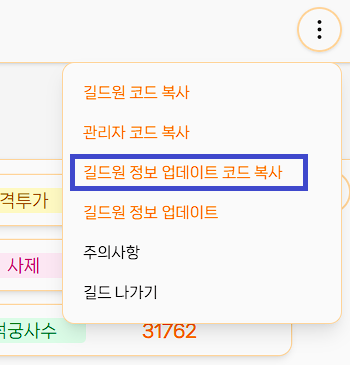
ステップ2:開発者ツールを開く
マビノギモバイルホームページにアクセスしたら、キーボードのF12キーを押して開発者ツールを開きます。
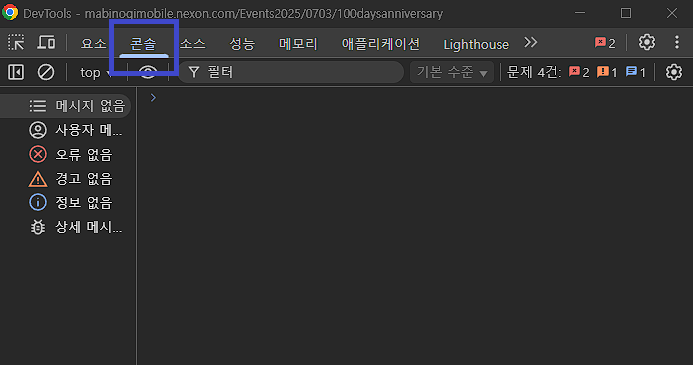
ステップ3:Consoleでコードを実行
Consoleタブをクリックした後、入力欄にコピーしたコードを貼り付けてEnterキーを押します。
💡 allow pasting 警告案内
- Chromeで初めてコードを貼り付けると警告が表示され、特定の文言の入力を求められる場合があります(Chromeの言語設定によっては"allow pasting"などと表示されます)
- 警告に表示された文言をコンソールにそのまま入力してEnterを押した後、もう一度コードを貼り付けてください。一度行えば、以降は表示されません
- この許可は一時的であり、ページ更新時に自動解除されます
ステップ4:データ収集の完了を待つ
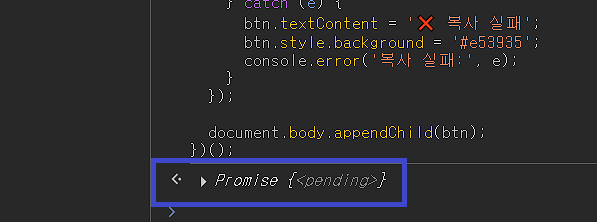
Promise{<pending>}と表示されれば、正常にデータを取得中です。
(1キャラクターあたり、日本・台湾サーバーは約3秒、韓国サーバーは約10秒かかります。例:日本サーバーで10キャラクターなら約30秒かかります。)
(1キャラクターあたり、日本・台湾サーバーは約3秒、韓国サーバーは約10秒かかります。例:日本サーバーで10キャラクターなら約30秒かかります。)
ステップ5:JSONデータをコピー
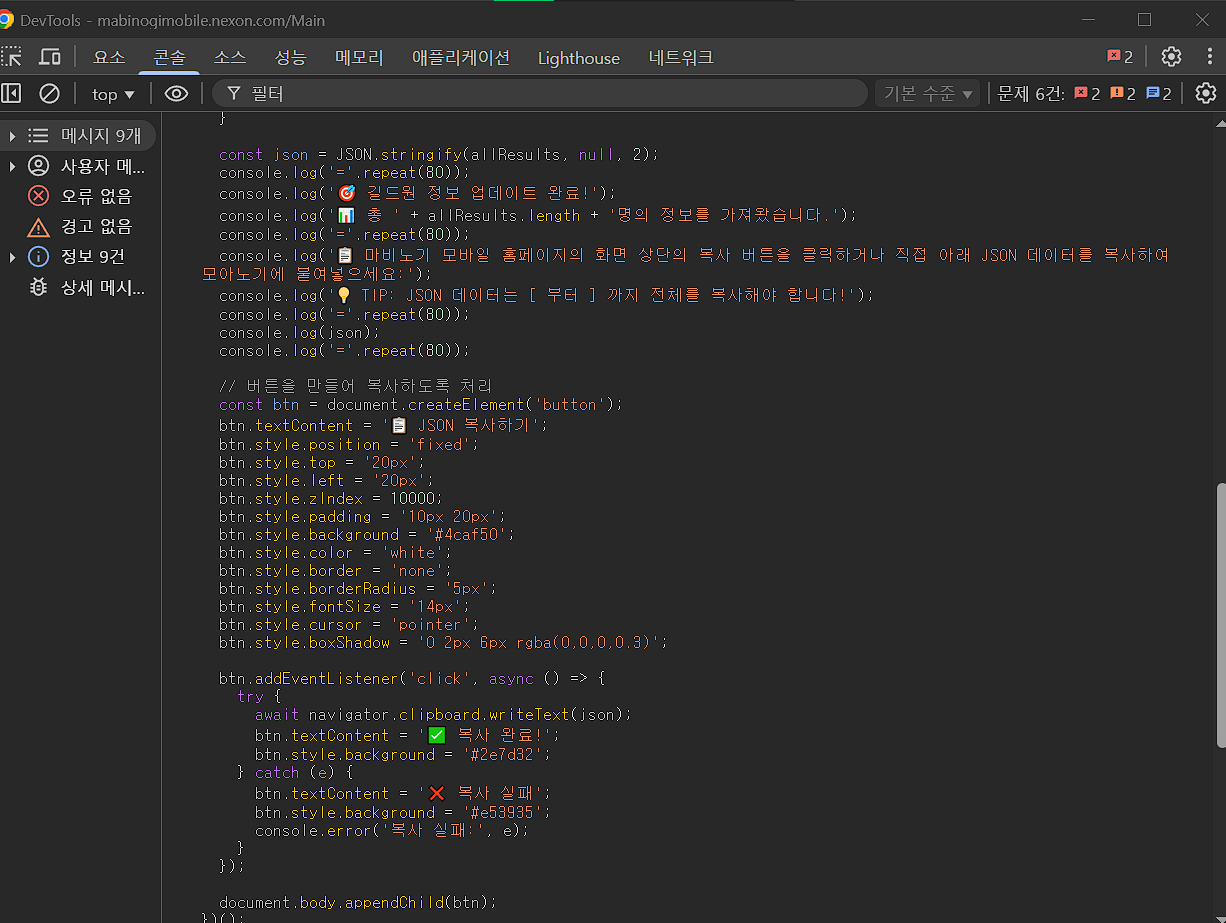
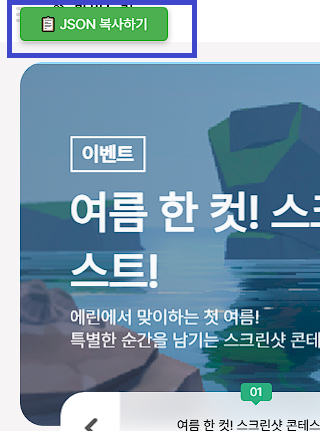
完了すると、マビノギモバイルホームページの左上に「📋 JSONをコピー」ボタンが表示されます。
該当ボタンをクリックしてJSONデータをコピーしてください。
該当ボタンをクリックしてJSONデータをコピーしてください。
コピーボタン:
JSON結果:
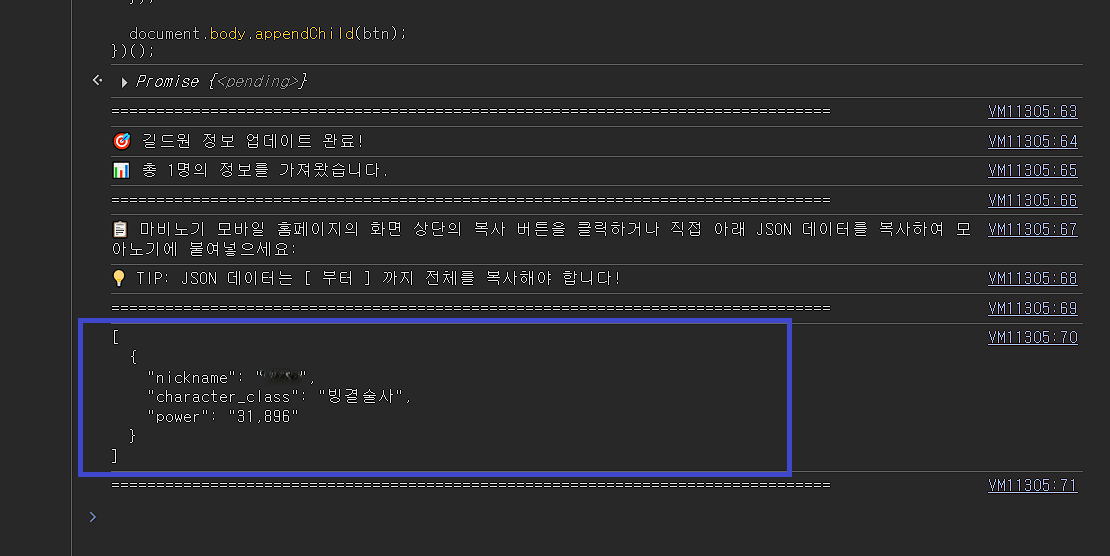
💡 手動コピー方法:ボタンが動作しない場合、コンソールに表示された案内に従ってJSONデータ全体を直接選択してコピーできます。
ステップ6:モアノギで情報を更新
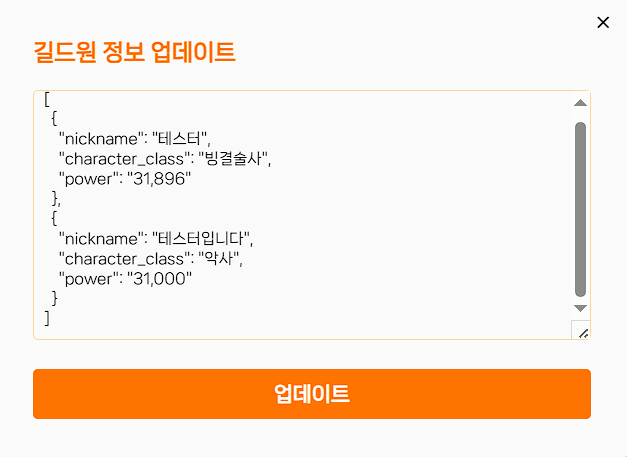
コピーしたJSONデータを右側のメニューボタンのギルドメンバー情報更新に貼り付けて保存すると一括反映されます。
よくあるつまずきポイント
ギルドメンバー情報の更新は6ステップで進みますが、初めてだとつまずきやすいポイントがいくつかあります。実際によく寄せられるお問い合わせの順に並べました。
- コンソールにコードを貼り付けられません
- Chromeが開発者ツールのコンソールへの初回の貼り付けをブロックする機能です。コンソールをほとんど使ったことがないアカウントにのみ表示されます。警告に表示された入力を求める文言(Chromeの言語設定によって異なります。例:allow pasting)をそのままコンソールに入力してEnterを押した後、もう一度貼り付けてください。一度行えば、次からはそのまま貼り付けられます。
- スマートフォンでは更新できませんか?
- ステップ2はPCのF12開発者ツールが必要なため、スマートフォンやタブレットでは進められません。PCで行うか、メンバー一覧上部の「メンバーに開放」トグルをオンにして、PCを使えるメンバーに任せることもできます。トグルをオンにすると、管理者コードを持たない一般メンバーも更新を進められます。
- 一部のメンバーしか更新されず、残りが空欄です
- 公式ランキングでそのニックネームが見つからなかった場合です。貼り付け後の結果画面に公式ランキングで見つからなかったギルドメンバーの一覧が表示されるので確認してください。モアノギに登録したニックネームは、ゲーム内のニックネームとスペルや空白まで完全に一致している必要があります。サーバーを間違えて選んでいるか、まだランキングに載っていないキャラクターの可能性もあります。
- サーバーを間違えて選ぶとどうなりますか?
- 戦闘力ランキングはサーバー単位で提供されるため、サーバーが違うと同じニックネームでも見つかりません。韓国の「アリサ」と台湾の「愛麗沙」のように、表記が似ているサーバーがあるので特に注意してください。ギルド作成時に選んだ地域とサーバーは、ギルドメンバー一覧の上部で確認できます。
- 管理者コードを紛失しました
- ギルドを作成したときに使ったGoogleアカウントでログインすると、自分のギルドに自動的に管理者としてログインし、管理者コードを再度確認できます。コード管理画面から再発行することも可能で、再発行すると以前のコードは使用できなくなります。
- 更新コードは安全ですか?
- 生成されるコードは、公式ホームページの公開戦闘力ランキングを参照してニックネーム・クラス・戦闘力のみを収集します。ゲームアカウントやパスワードを求めることはなく、収集した値以外の情報は一切保存しません。コードの内容は貼り付ける前にご自身で確認いただけます。
※ マビノギモバイルで設定された最小待機時間により、時間がかかる場合があります。